Konwertuj WOTBREPLAY na MKV
Jak przekonwertować pliki WOTBREPLAY na format MKV.
Twórz pliki MKV online
Nie potrafimy jeszcze odczytać plików WOTBREPLAY, więc tej konwersji nie oferujemy. Jeśli możesz wyeksportować swoją pracę do jednego z tych lub innych formatów, zrobimy z niego MKV:
Jak konwertować wotbreplay do mkv
- Gry komputerowe
- Brak ocen.
Formaty plików WOTBREPLAY i MKV
Pliki WOTBREPLAY to pliki powtórek tworzone przez World of Tanks Blitz, popularną grę online multiplayer. Pliki te przechowują informacje o rozgrywce, w tym ruchy i działania gracza, które można odtworzyć w grze. Jednak pliki WOTBREPLAY nie są plikami wideo i nie można ich bezpośrednio odtwarzać w standardowych odtwarzaczach multimedialnych.
Pliki MKV (Matroska Video) to formaty kontenerów multimedialnych, które mogą zawierać nieograniczoną liczbę ścieżek wideo, audio, obrazów lub napisów w jednym pliku. Są szeroko obsługiwane i znane z wysokiej jakości odtwarzania wideo.
Konwersja WOTBREPLAY do MKV
Aby przekonwertować plik WOTBREPLAY na plik MKV, najpierw musisz nagrać powtórkę jako wideo. Proces ten polega na nagraniu ekranu podczas odtwarzania powtórki w World of Tanks Blitz. Po uzyskaniu pliku wideo możesz przekonwertować go do formatu MKV.
Krok 1: Nagraj powtórkę gry World of Tanks Blitz
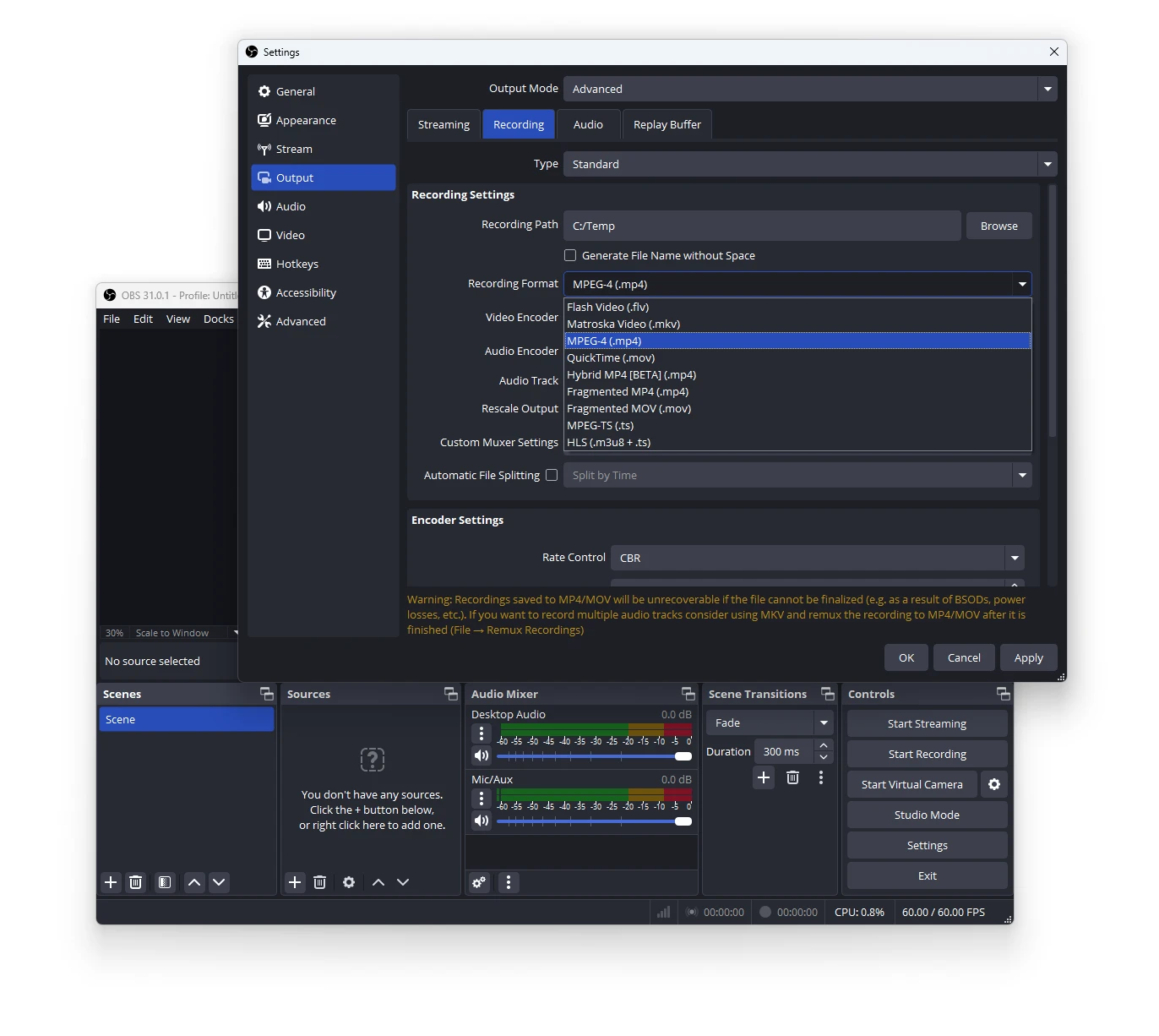
Użyj oprogramowania do nagrywania ekranu, takiego jak OBS Studio, aby przechwycić rozgrywkę. Skonfiguruj OBS Studio do nagrywania ekranu podczas odtwarzania pliku WOTBREPLAY w World of Tanks Blitz.
1. Otwórz OBS Studio.
2. Utwórz nową scenę i dodaj źródło przechwytywania ekranu.
3. Ustaw format nagrywania wideo na MKV.
3. Uruchom powtórkę w World of Tanks Blitz i rozpocznij nagrywanie w OBS.
4. Zatrzymaj nagrywanie po zakończeniu powtórki.
Krok 2: Konwersja nagranego wideo do MKV
Po nagraniu rozgrywki, jeśli nie ustawiłeś formatu MKV jako wyjścia nagrywania wideo, użyj konwertera wideo, takiego jak HandBrake, aby przekonwertować plik wideo do formatu MKV.
1. Otwórz HandBrake.
2. Kliknij File → Open Source i wybierz nagrany plik wideo.
3. Wybierz MKV jako format wyjściowy.
4. Skonfiguruj ustawienia wideo i audio według potrzeb.
5. Kliknij Start Encode.
Po wykonaniu tych kroków będziesz mieć rozgrywkę w formacie MKV, gotową do oglądania lub udostępniania.