
Darmowy konwerter online SKP do DWG
Jak wyeksportować plik SketchUp SKP do rysunku DWG.
Konwertuj SKP na DWG online - za darmo
Plik jest przetwarzany natychmiast i usuwany zaraz po pobraniu.
Zaimportuj plik z adresu URL
Wklej bezpośredni link do pliku. Pobierzemy go na nasz serwer i przekonwertujemy dokładnie tak jak przesłany plik.
Jak to działa
-
1/3
Prześlij swój plik .skp
Kliknij, aby wybrać plik, który chcesz przekonwertować, lub po prostu przeciągnij go i upuść w zaznaczonym obszarze.
-
2/3
Wykonaj konwersję .skp do .dwg
Po pomyślnym przesłaniu pliku kliknij konwersję, gdy będziesz gotowy.
-
3/3
Pobierz przekonwertowany plik .dwg
Wynik konwersji jest gotowy do pobrania.
Jak konwertować skp do dwg
- Formaty CAD
- Brak ocen.
Zrozumienie formatów plików skp i dwg
 Plik SKP (SketchUp Project)
- Natywny format pliku dla SketchUp.
- Kluczowe cechy:
- Przechowuje geometrię 3D, tekstury, warstwy, komponenty i sceny.
- Może obsługiwać modelowanie architektoniczne, wnętrz oraz produktów.
- Jest powszechnie używany przez architektów, projektantów wnętrz i hobbystów.
Plik DWG (Drawing)
- Natywny format pliku dla AutoCAD i innych aplikacji CAD.
- Kluczowe cechy:
- Przechowuje dane projektowe 2D i 3D.
- Szeroko stosowany w branżach architektury, inżynierii i budownictwa (AEC).
- Kompatybilny z wieloma różnymi platformami CAD.
Narzędzia potrzebne do konwersji skp na dwg
SketchUp Pro
- Oferuje wbudowaną funkcję eksportu do DWG/DXF.
- Zapewnia najprostszy i najbardziej niezawodny proces konwersji.
- Uwaga: Darmowe wersje „SketchUp for Web” lub SketchUp Make oferują eksport DWG, ale nie zawierają funkcji eksportu DWG.
Wtyczki lub rozszerzenia firm trzecich (jeśli SketchUp Pro nie jest dostępny)
- Specyficzne wtyczki lub zewnętrzne konwertery mogą umożliwić konwersję SKP do DWG.
- Jakość i niezawodność różnią się. Do popularnych należą SimLab SKP Exporter, CloudConvert (online) lub inne dedykowane narzędzia do konwersji plików.
AutoCAD lub inny program CAD (opcjonalnie)
- Przydatne do otwarcia i weryfikacji wyeksportowanego pliku DWG.
- Pozwala sprawdzić organizację warstw, dokładność skali oraz integralność geometrii.
Instrukcje konwersji skp na dwg za pomocą SketchUp Pro
-
Otwórz plik SKP w SketchUp Pro
- Uruchom SketchUp Pro.
- Przejdź do File → Open i wybierz swój plik .skp.
-
Przygotuj swój model
- Usuń niepotrzebne komponenty, grupy lub warstwy.
- Upewnij się, że warstwy (lub „tagi” w nowszych wersjach SketchUp) mają odpowiednie nazwy.
- Potwierdź jednostki: Przejdź do Window → Model Info → Units, aby zweryfikować lub ustawić jednostki, których chcesz używać (np. cale, stopy, milimetry itp.).
-
Wybierz typ eksportu
- Przejdź do File → Export → 3D Model... (dla geometrii 3D) lub File → Export → 2D Graphic..., jeśli potrzebujesz tylko planu 2D lub elewacji.
- W oknie dialogowym, Save As Type: wybierz AutoCAD (.dwg) lub AutoCAD (.dxf).
-
Dostosuj opcje eksportu
- Zgodność wersji: Wybierz kompatybilną wersję DWG (np. „AutoCAD 2018” lub starszą, jeśli odbiorca używa starszego oprogramowania CAD).
- Jednostki eksportu: Upewnij się, że odpowiadają jednostkom ustawionym w Model Info.
- Okno opcji (czasem oznaczone jako Options… obok listy typów plików):
- Zaznacz „Export Faces”, jeśli chcesz eksportować powierzchnie 3D.
- Zaznacz „Export Edges”, aby uwzględnić linie w eksporcie.
- Upewnij się, że skala jest ustawiona na „Full Scale” (1:1), chyba że wymaga się inaczej.
- Tekstury: Zaznacz, jeśli są potrzebne (mogą znacznie zwiększyć rozmiar pliku i nie zawsze są potrzebne w rysunkach CAD).
- Scal współpłaszczyznowe powierzchnie: Może zmniejszyć złożoność geometrii, jeśli jest to pożądane.
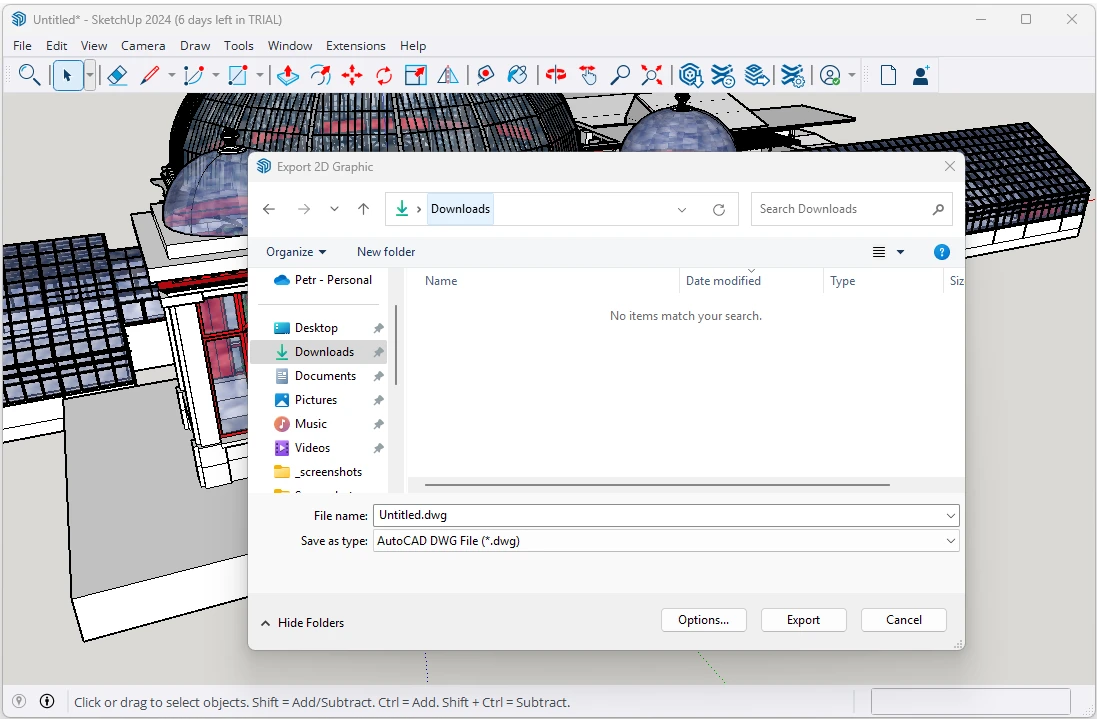
-
Eksportuj plik
- Kliknij Export lub OK, aby rozpocząć konwersję.
- Poczekaj na zakończenie procesu eksportu (większe modele mogą wymagać więcej czasu).
- Pojawi się potwierdzenie po zakończeniu eksportu.
-
Zweryfikuj plik DWG w programie CAD (opcjonalnie)
- Otwórz AutoCAD lub podobne oprogramowanie CAD.
- Przejdź do File → Open i znajdź właśnie wyeksportowany plik .dwg.
- Sprawdź dokładność geometrii, organizację warstw oraz skalowanie.
Porównanie formatu SKP z DWG
Jak formaty SKP i DWG wypadają w porównaniu pod względem najważniejszych cech dla tej konwersji.
| Cecha | .SKP SketchUp Model | .DWG AutoCAD Drawing |
|---|---|---|
| Otwarty standard | Nie | Częściowo otwarty |
| Kompresja | — | Oba |
| Typowy rozmiar pliku | Średni | Duży |
| Otwiera się w przeglądarce internetowej | Nie | Nie |
| Dalsza edycja | Ograniczone | Łatwy |
| Obsługa metadanych | Podstawowy | Podstawowy |
| Czytelny tekstowo | Nie | Nie |
| Najlepszy do | Profesjonalna produkcja | Profesjonalna produkcja |
| Twórca | Trimble Inc. (originally @Last Software, later Google) | Autodesk |
| Typ MIME | — | application/acad |
Sugerowane oprogramowanie i linki: konwertery skp na dwg


Najczęściej zadawane pytania
Czy konwerter SKP do DWG jest darmowy?
Tak, konwersja SKP do DWG na 101convert.com jest całkowicie darmowa. Nie wymaga rejestracji, adresu e-mail ani instalacji. Jeśli potrzebujesz wyższego limitu rozmiaru pliku lub chcesz konwertować więcej plików naraz, sprawdź nasze plany.
Jak duży może być mój plik SKP?
Możesz przesłać pliki SKP o rozmiarze do 50 MB i przekonwertować do 20 plików jednocześnie w jednej partii.
Co dzieje się z przesłanymi plikami?
Pliki są przetwarzane automatycznie i usuwane z naszych serwerów kilka minut po konwersji. Nigdy nie przeglądamy ani nie udostępniamy Twoich plików.
Czy muszę instalować oprogramowanie, aby przekonwertować SKP do DWG?
Nie. Konwersja SKP do DWG odbywa się całkowicie online w przeglądarce i działa w systemach Windows, Mac, Linux, Android i iPhone.
Konwersja nie powiodła się?
W większości przypadków przyczyną jest nieprawidłowy format pliku. Prześlij prawidłowy plik SKP dla tej konwersji z SKP do DWG. Czasami problem może również występować po naszej stronie. Analizujemy powtarzające się nieudane konwersje i wyłączamy lub naprawiamy konwerter, jeśli wykryjemy usterkę.
Czy materiały, tekstury i komponenty SketchUp zostaną zachowane w DWG?
Nie, materiały, tekstury, style, sceny i działanie komponentów charakterystyczne dla SketchUp zasadniczo nie są zachowywane podczas eksportu do DWG. Wynik zawiera głównie geometrię CAD, z pewnym uporządkowaniem, takim jak warstwy lub tagi, zależnie od ustawień eksportu.
Czy eksport SKP do DWG tworzy rysunek 2D czy model 3D?
Może utworzyć rysunek 2D albo geometrię CAD 3D, zależnie od trybu eksportu i wybranego widoku. Eksport 2D przedstawia wybrany widok, natomiast eksport 3D zachowuje geometrię modelu, ale nie wszystkie funkcje SketchUp.
Dlaczego zakrzywione powierzchnie wyglądają na fasetowane po konwersji SKP do DWG?
Zakrzywione powierzchnie SketchUp są przedstawiane za pomocą wielu płaskich ścian, dlatego w DWG mogą być widoczne krawędzie lub fasetowany wygląd. Zwiększenie liczby segmentów krzywej lub łuku w modelu źródłowym może poprawić wynik, ale tworzy również więcej geometrii.
Czy po konwersji mogę edytować DWG tak jak oryginalny plik SketchUp?
Możesz edytować wyeksportowane linie CAD, ściany i inną obsługiwaną geometrię, ale nie oryginalną strukturę modelu SketchUp. Komponenty, zależności push-pull, sceny, style i inne informacje dotyczące edycji charakterystyczne dla SketchUp nie są zachowywane, dlatego ponowna konwersja nie odtworzy dokładnie oryginalnego SKP.
Dodatkowe formaty dla konwersji pliku
skp
Konwersja odwrotna
Konwersja do .dwg
z innych formatów
- exb do dwg
- bak do dwg
- stp do dwg
- bin do dwg
- image do dwg
- nwd do dwg
- dwl do dwg
- sketchup do dwg
- pln do dwg
- rfa do dwg
- $ac do dwg
- 2cd do dwg
- 3dc do dwg
- 3dm do dwg
- 3dmf do dwg
- 3drep do dwg
- 3ds do dwg
- 3dv do dwg
- 3dx do dwg
- 3mf do dwg
- ac$ do dwg
- aco do dwg
- acp do dwg
- ad_asm do dwg
- ad_prt do dwg
- adsk do dwg
- aedt do dwg
- ai4 do dwg
- ai5 do dwg
- ai6 do dwg
- ai7 do dwg
- ai8 do dwg
- ait do dwg
- amf do dwg
- apj do dwg
- art5 do dwg
- asat do dwg
- asc do dwg
- ase do dwg
- asmdot do dwg
- bdf do dwg
- bimx do dwg
- bk1 do dwg
- bpn do dwg
- brep do dwg
- cad do dwg
- cal do dwg
- cat do dwg
- catdrawing do dwg
- catpart do dwg
- catproduct do dwg
- ccd do dwg
- cdr do dwg
- cdt do dwg
- cg4 do dwg
- cgm do dwg
- cgr do dwg
- cit do dwg
- clk do dwg
- cmf do dwg
- cnv do dwg
- cof do dwg
- cpd do dwg
- csv do dwg
- cvs do dwg
- cvx do dwg
- d3d do dwg
- dae do dwg
- dat do dwg
- dbt do dwg
- dc do dwg
- dc2 do dwg
- dcd do dwg
- dcr do dwg
- dcx do dwg
- des do dwg
- dft do dwg
- dfx do dwg
- dgn do dwg
- doc do dwg
- docx do dwg
- drw do dwg
- drwdot do dwg
- ds4 do dwg
- dsf do dwg
- dst do dwg
- dvb do dwg
- dw2 do dwg
- dwb do dwg
- dwf do dwg
- dwfx do dwg
- dwk do dwg
- dwl2 do dwg
- dws do dwg
- dwt do dwg
- dwz do dwg
- dxb do dwg
- dxe do dwg
- dxf do dwg
- e3d do dwg
- ecw do dwg
- edw do dwg
- edz do dwg
- emf do dwg
- emn do dwg
- emp do dwg
- emz do dwg
- eps do dwg
- exp do dwg
- fbx do dwg
- fcd do dwg
- fcstd do dwg
- fcw do dwg
- fh11 do dwg
- fh9 do dwg
- flc do dwg
- flm do dwg
- flt do dwg
- fml do dwg
- fmz do dwg
- fpx do dwg
- fzb do dwg
- gbr do dwg
- gbx do dwg
- gcd do dwg
- geo do dwg
- gerber do dwg
- gif do dwg
- glb do dwg
- gltf do dwg
- gp4 do dwg
- gpx do dwg
- gsm do dwg
- gxd do dwg
- hpg do dwg
- hpgl do dwg
- hsf do dwg
- iam do dwg
- ics do dwg
- idea do dwg
- idf do dwg
- ies do dwg
- ifc do dwg
- iges do dwg
- igr do dwg
- igs do dwg
- img do dwg
- ipj do dwg
- ipn do dwg
- irf do dwg
- isg do dwg
- ism do dwg
- iv do dwg
- j2k do dwg
- jp2 do dwg
- jpeg do dwg
- jpf do dwg
- jt do dwg
- kml do dwg
- kmz do dwg
- lay do dwg
- lcf do dwg
- lob do dwg
- lwo do dwg
- m3d do dwg
- mac do dwg
- mb do dwg
- mcd do dwg
- md60 do dwg
- md70 do dwg
- mdb do dwg
- mgx do dwg
- mod do dwg
- mp3 do dwg
- mtl do dwg
- mtx do dwg
- nc1 do dwg
- ncz do dwg
- obj do dwg
- ocd do dwg
- odg do dwg
- off do dwg
- par do dwg
- part do dwg
- pat do dwg
- pdd do dwg
- pdf do dwg
- pgm do dwg
- pic do dwg
- pin do dwg
- pla do dwg
- plt do dwg
- ply do dwg
- pne do dwg
- pnl do dwg
- pnt do dwg
- prj do dwg
- pro do dwg
- prtdot do dwg
- prtprp do dwg
- ps do dwg
- psm do dwg
- pvz do dwg
- revit do dwg
- rft do dwg
- rte do dwg
- rtv do dwg
- rvd do dwg
- rvt do dwg
- sab do dwg
- sat do dwg
- scad do dwg
- scdoc do dwg
- sch do dwg
- scm do dwg
- sdk do dwg
- sdr do dwg
- sec do dwg
- she do dwg
- shp do dwg
- sid do dwg
- skb do dwg
- skd do dwg
- skf do dwg
- skt do dwg
- sld do dwg
- sldbombt do dwg
- slddrt do dwg
- slddrw do dwg
- slddwg do dwg
- sldgtolfvt do dwg
- sldmat do dwg
- sldrevtbt do dwg
- slp do dwg
- sos do dwg
- stb do dwg
- ste do dwg
- step do dwg
- stl do dwg
- stpz do dwg
- sv$ do dwg
- svg do dwg
- svgz do dwg
- swp do dwg
- sxe do dwg
- tc2 do dwg
- tc3 do dwg
- tcd do dwg
- tcm do dwg
- tcp do dwg
- tct do dwg
- tcw do dwg
- tcx do dwg
- text do dwg
- tf do dwg
- tga do dwg
- tif do dwg
- tiff do dwg
- tra do dwg
- txt do dwg
- u3d do dwg
- v2d do dwg
- vbx do dwg
- vcd do dwg
- vcf do dwg
- vda do dwg
- vdcl do dwg
- visio do dwg
- vlx do dwg
- vmx do dwg
- vrl do dwg
- vsdm do dwg
- vss do dwg
- vssx do dwg
- vsx do dwg
- vtx do dwg
- vwf do dwg
- vwx do dwg
- w2d do dwg
- wmf do dwg
- wrl do dwg
- wrz do dwg
- x do dwg
- x3d do dwg
- x_b do dwg
- xls do dwg
- xlsx do dwg
- xmt_txt do dwg
- xpr do dwg
- xt do dwg
- xyz do dwg