Konwertuj HDD na VDI
Jak przekonwertować pliki wirtualnego dysku Parallels hdd na format VirtualBox VDI.
Twórz pliki VDI online
Nie potrafimy jeszcze odczytać plików HDD, więc tej konwersji nie oferujemy. Jeśli możesz wyeksportować swoją pracę do jednego z tych formatów, zrobimy z niego VDI:
Jak konwertować hdd do vdi
- Wirtualizacja
- Ocena: 5.0/5
Obrazy dysków wirtualnych (VDI) są używane przez VirtualBox, podczas gdy pliki HDD to popularny format dysku wirtualnego dla Parallels Desktop. Jeśli przechodzisz między platformami wirtualizacji lub potrzebujesz użyć pliku HDD w VirtualBox, możesz go przekonwertować na plik VDI. Możesz konwertować pliki dysków wirtualnych z innych programów, korzystając z wbudowanych narzędzi VirtualBox oraz narzędzi firm trzecich.
Czym są formaty HDD i VDI?
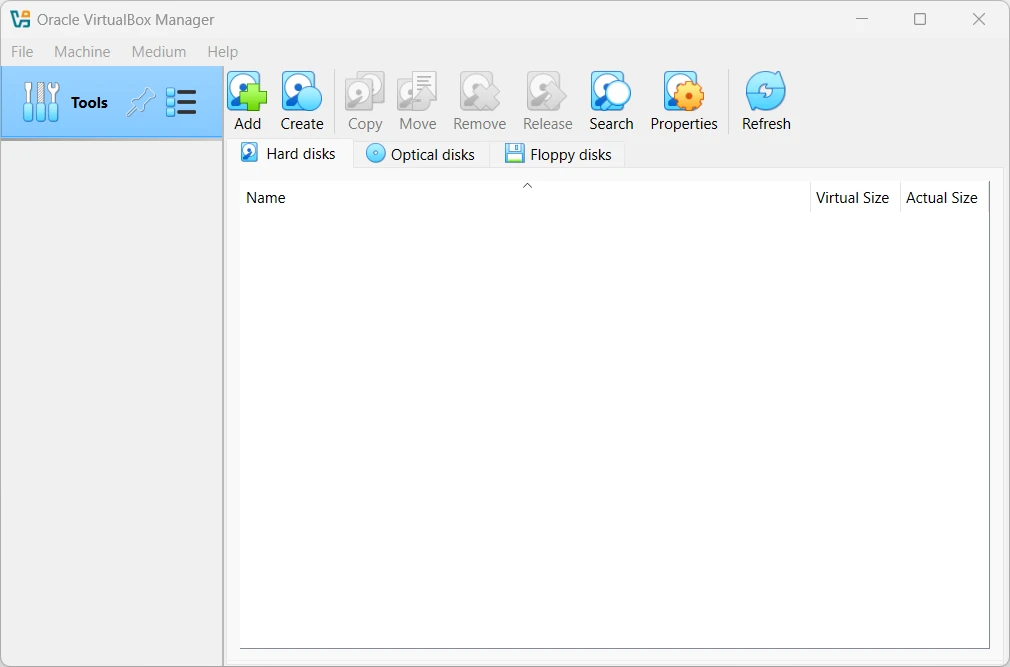
Pliki HDD to format dysku wirtualnego używany przez Parallels Desktop, zawierający system operacyjny oraz dane maszyny wirtualnej (VM). Pliki VDI natomiast są natywnym formatem dysku wirtualnego dla VirtualBox. Konwersja tych plików zapewnia kompatybilność podczas przenoszenia maszyny wirtualnej z jednej platformy na drugą. Postępując zgodnie z tym przewodnikiem, możesz płynnie przenieść swoje środowiska wirtualne między Parallels Desktop a VirtualBox.
Kroki konwersji HDD na VDI
- Zainstaluj VirtualBox – upewnij się, że VirtualBox jest zainstalowany na twoim systemie.
- Potwierdź, że plik HDD jest dostępny i nieuszkodzony.
- VirtualBox zawiera narzędzie wiersza poleceń, VBoxManage, do zarządzania dyskami wirtualnymi, w tym konwersji formatów.
- Zlokalizuj plik HDD oraz jego ścieżkę do użycia w poleceniu konwersji.
- Otwórz interfejs wiersza poleceń na swoim systemie. W Windows jest to Command Prompt; w macOS i Linux użyj Terminala.
- Uruchom polecenie konwersji za pomocą VBoxManage:
VBoxManage clonehd "source_path/source_file.hdd" "target_path/target_file.vdi" --format vdi- Zamień
source_path/source_file.hddna pełną ścieżkę do pliku HDD. - Zamień
target_path/target_file.vdina żądaną ścieżkę i nazwę pliku VDI.
- Zamień
- Proces może potrwać chwilę, w zależności od rozmiaru pliku HDD. Podczas konwersji VBoxManage klonuje i przekształca format dysku.
- Po zakończeniu konwersji sprawdź wskazaną lokalizację docelową pod kątem pliku VDI. Teraz możesz go użyć do utworzenia nowej maszyny wirtualnej w VirtualBox.
Narzędzie VBoxManage jest wszechstronne, obsługując także inne formaty, takie jak VHD i VMDK, co czyni je solidnym wyborem do zadań związanych z wirtualizacją. Aby uniknąć utraty danych, wykonaj kopię zapasową oryginalnych plików przed konwersją.
Porównanie formatu HDD z VDI
Jak formaty HDD i VDI wypadają w porównaniu pod względem najważniejszych cech dla tej konwersji.
| Cecha | .HDD Parallels Desktop Hard Disk Image | .VDI VirtualBox Virtual Disk Image |
|---|---|---|
| Kompresja | Oba | Oba |
| Bootowalny | Tak | Tak |
| Obsługa systemów operacyjnych | Ograniczone | Szeroki |
| Typowy rozmiar pliku | Duży | Bardzo duży |
| Otwarty standard | Nie | Nie |
| Wprowadzono | — | 2007 |
| Twórca | Parallels, Inc. | Oracle (originally InnoTek / Sun Microsystems) |