Konwertuj CUR na ANI
Jak przekonwertować plik cur na ani. Tworzenie animowanych kursorów Windows z zwykłych kursorów. Dostępne konwertery cur na ani.
Jak konwertować cur do ani
- Grafika
- Ocena: 4.0/5
Konwersja statycznego pliku kursora (.cur) na animowany kursor (.ani) może być sposobem na personalizację doświadczenia w Windows. Chociaż oba formaty plików są używane dla kursorów myszy w Windows, ich przeznaczenie różni się: .cur zawiera pojedynczy obraz kursora (statyczny), natomiast .ani zawiera wiele klatek, które tworzą animację. Poniżej znajduje się krótki przegląd procesu konwersji .cur na .ani.
Różnica między formatami CUR i ANI
- CUR to format kursora z pojedynczym obrazem, często używany dla wskaźników i prostych ikon.
- ANI to format animowanego kursora zawierający wiele klatek (obrazów) wyświetlanych kolejno. Rozszerzenie .ani (skrót od „animated cursor”) jest formatem rozpoznawanym przez Microsoft Windows. Windows oferuje wbudowaną funkcjonalność do ładowania i animowania tych plików w systemie operacyjnym.
Ponieważ pliki .ani wymagają wielu klatek, nie jest możliwe bezpośrednie zapisanie/konwersja pojedynczego obrazu .cur na .ani bez dodatkowych obrazów lub klatek. Potrzebujesz kilku plików .cur (lub obrazów o podobnym rozmiarze), które razem tworzą sekwencję animacji. Alternatywnie możesz wygenerować wiele klatek z jednego obrazu, lekko modyfikując go klatka po klatce.
Jeśli chcesz tworzyć lub używać animowanych kursorów, Microsoft Windows jest główną (i praktycznie jedyną) platformą, która natywnie obsługuje pliki *.ani. Chociaż macOS pozwala na pewien stopień personalizacji za pomocą aplikacji firm trzecich lub nakładek, nie może bezpośrednio odczytywać ani stosować plików .ani jako kursora systemowego.
Wybierz edytor kursora myszy
Aby tworzyć animowane kursory, potrzebujesz specjalistycznego oprogramowania. Oto dwie popularne opcje:
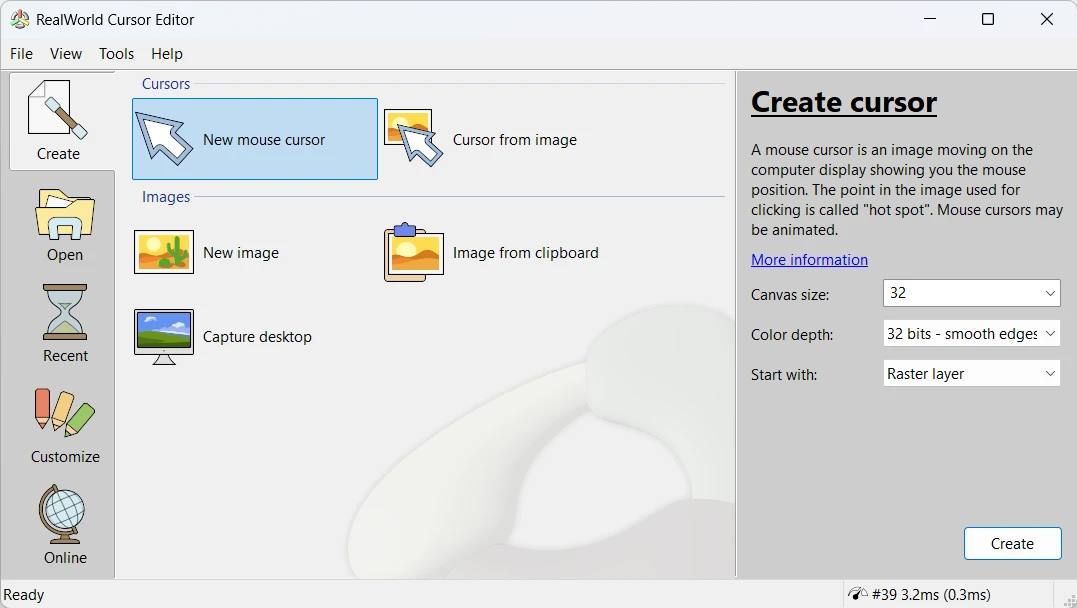
- RealWorld Cursor Editor (darmowy) pozwala tworzyć statyczne i animowane kursory od podstaw lub importując pliki graficzne i dostosowując motyw kursora Windows.
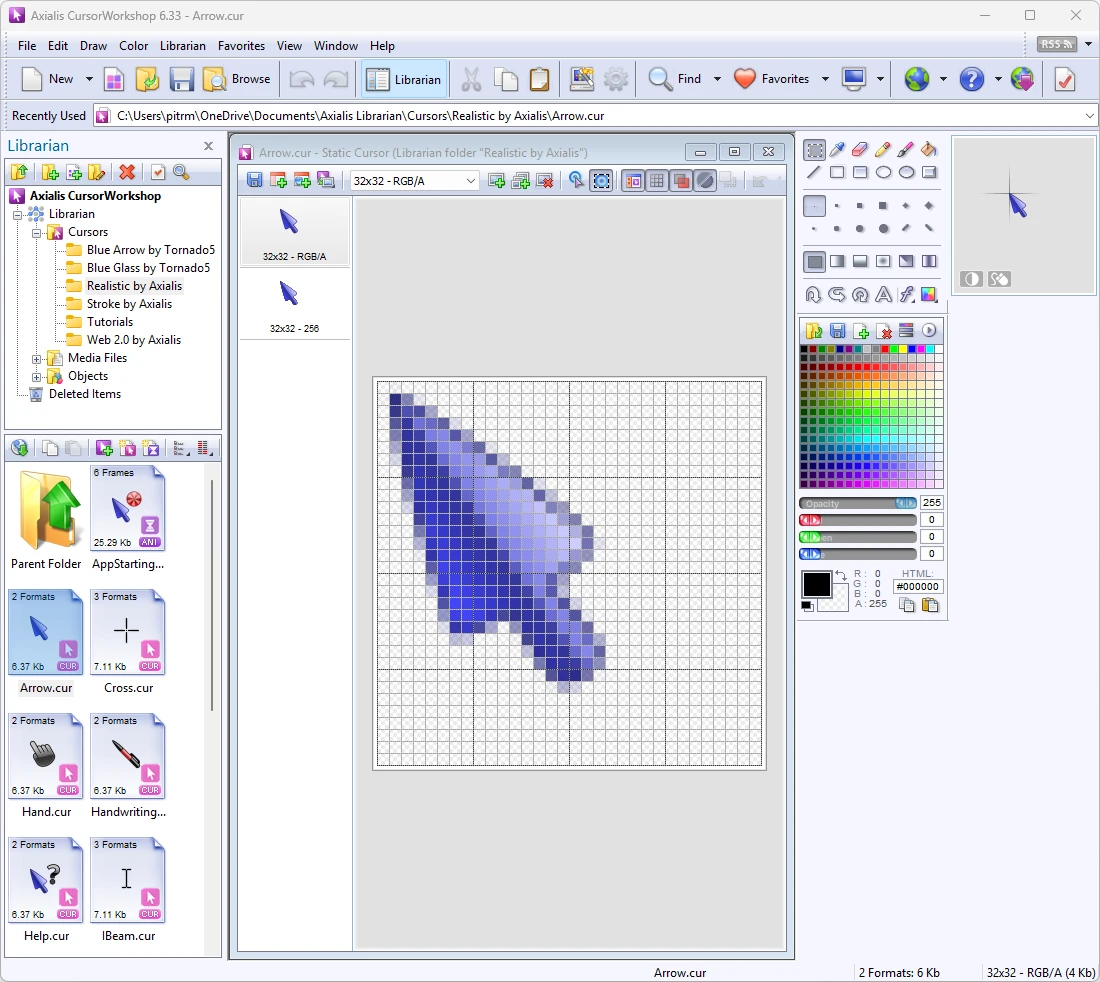
- Axialis CursorWorkshop (płatny) oferuje zaawansowane profesjonalne funkcje projektowania ikon i kursorów, w tym narzędzia do animacji.
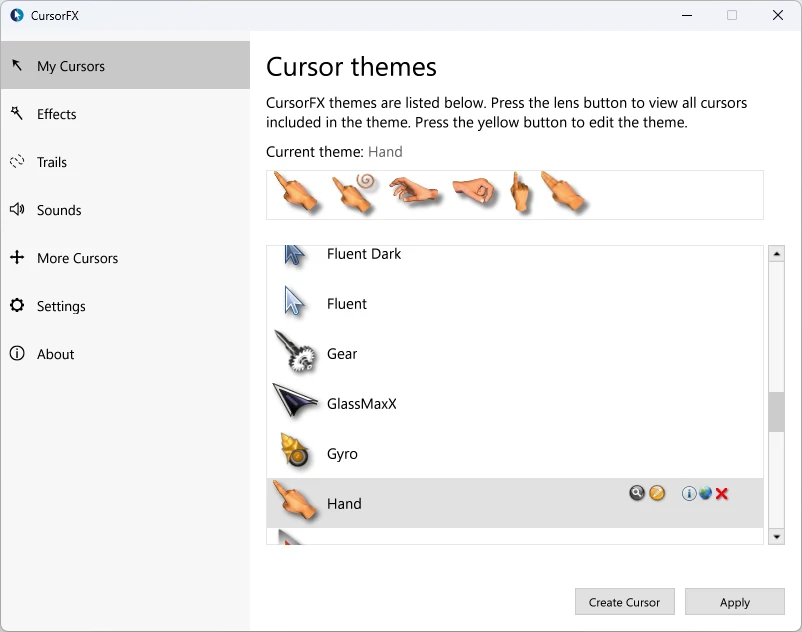
- Stardock CursorFX, lub jako część pakietu ObjectDesktop (płatny) – edytuj kursory myszy w motywie Windows, twórz własne, animuj i pobieraj tysiące kursorów myszy.
Utwórz lub zbierz klatki kursora
Aby zbudować animowany kursor, potrzebujesz co najmniej dwóch klatek:
- Importuj jeden lub więcej plików .cur (lub obrazów takich jak .png, .bmp itp.) do swojego edytora kursora.
- Edytuj lub rysuj nowe klatki, jeśli chcesz uzyskać płynniejszą animację.
- Logicznie uporządkuj klatki (np. każda klatka pokazuje niewielką zmianę względem poprzedniej).
Eksportuj do animowanego formatu kursora .ani
- Otwórz lub rozpocznij nowy projekt animowanego kursora w wybranym oprogramowaniu.
- Dodaj klatki, importując pliki .cur lub tworząc nowe klatki.
- Ustaw czas wyświetlania każdej klatki.
- Podglądaj animację, aby upewnić się, że wygląda zgodnie z oczekiwaniami.
- Zapisz (lub wyeksportuj) projekt jako plik .ani.
Zastosuj swój animowany kursor w ustawieniach Windows
Po zapisaniu nowego pliku .ani możesz ustawić go jako kursor:
- Otwórz Ustawienia Windows → Bluetooth i urządzenia (lub Urządzenia w starszych wersjach Windows) → Mysz.
- Dodatkowe ustawienia myszy (zwykle po prawej stronie lub na dole).
- Karta Wskaźniki w oknie właściwości myszy.
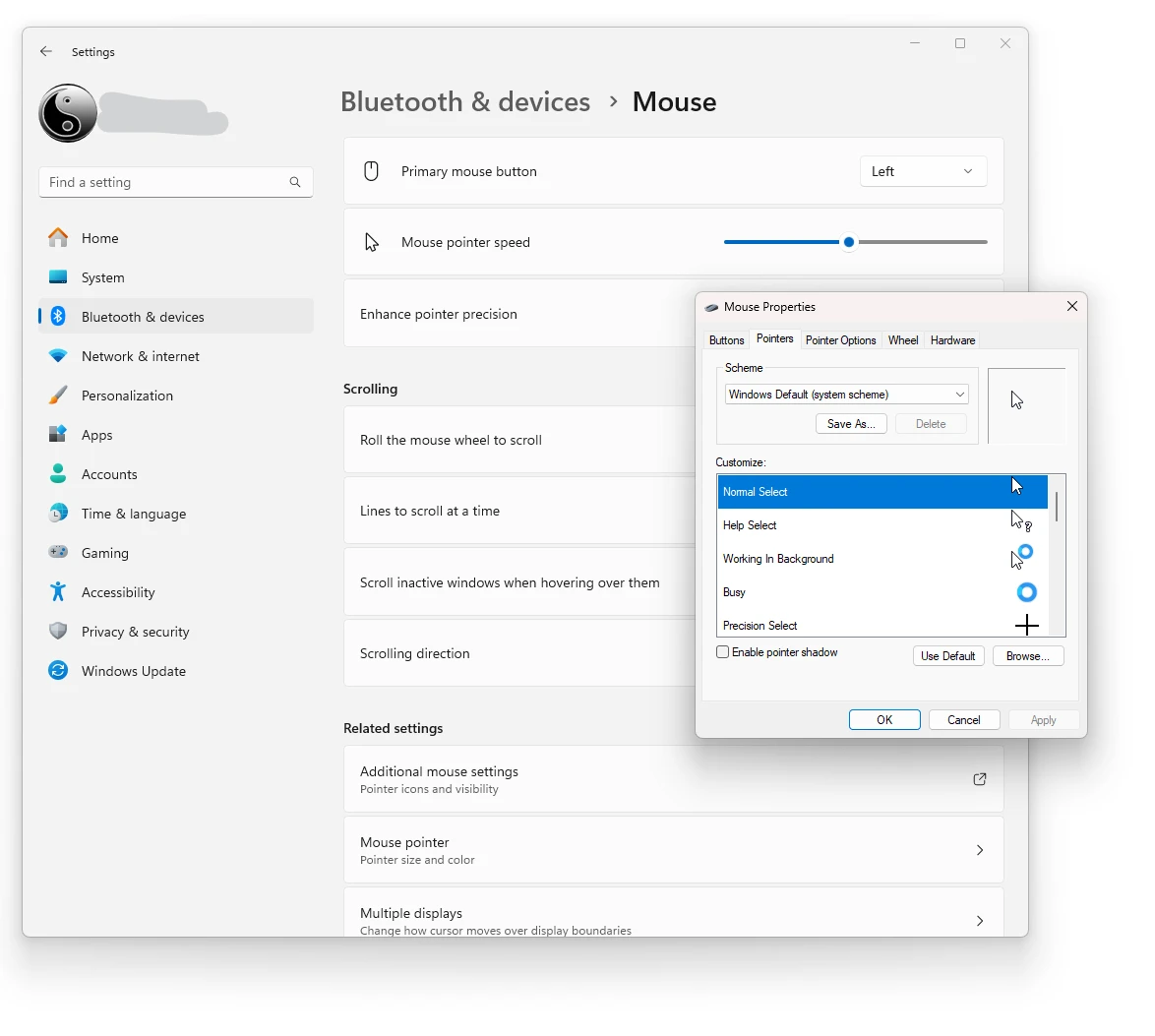
- Przeglądaj, aby wybrać nowy plik .ani dla odpowiedniej roli kursora.
- Kliknij OK lub Zastosuj, aby potwierdzić.
Porównanie formatu CUR z ANI
Jak formaty CUR i ANI wypadają w porównaniu pod względem najważniejszych cech dla tej konwersji.
| Cecha | .CUR Windows Cursor | .ANI Windows Animated Cursor |
|---|---|---|
| Kompresja | Bez kompresji | Bez kompresji |
| Przezroczystość | Tak | Tak |
| Animacja | Nie | Tak |
| Warstwy | Nie | Nie |
| Głębia kolorów | True color z alpha (32-bit) | Indeksowane (256 kolorów) |
| Obsługa metadanych | Podstawowy | Podstawowy |
| Otwiera się w przeglądarce internetowej | Nie | Nie |
| Typowy rozmiar pliku | Bardzo mały | Mały |
| Otwarty standard | Częściowo otwarty | Częściowo otwarty |
| Najlepszy do | Ikony | Ikony |
| Wprowadzono | 1990 | — |
| Twórca | Microsoft | Microsoft |
| Typ MIME | image/x-win-bitmap | — |